Acer Aspire E1-771 User Manual
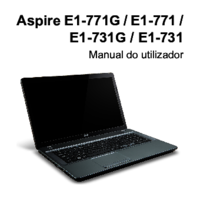
Browse online or download User Manual for Unknown Acer Aspire E1-771. Acer Aspire E1-731G User Manual (Windows 8.1)
- Page / 94
- Table of contents
- BOOKMARKS


- Aspire E1 sorozat (17") 1
- Felhasználói kézikönyv 1
- TARTALOMJEGYZÉK 3
- 4 - Tartalomjegyzék 4
- Első lépések 5
- AZ ELSŐ LÉPÉSEK 6
- A számítógép gondozása 7
- A hálózati adapter gondozása 7
- Az akkumulátor gondozása 8
- Tisztítás és javítás 8
- Képernyő nézete 9
- Billentyűzet nézete 11
- Bal oldali nézet 12
- Jobb oldali nézet 13
- Alulnézet 14
- A BILLENTYŰZET HASZNÁLATA 15
- Windows billentyűk 17
- ÉRINTŐPAD 18
- Érintőpad - 19 19
- HELYREÁLLÍTÁS 20
- Helyreállítás - 21 21
- 22 - Helyreállítás 22
- Helyreállítás - 23 23
- A rendszer helyreállítása 24
- Helyreállítás - 25 25
- 26 - Helyreállítás 26
- Helyreállítás - 27 27
- Helyreállítás Windowsból 28
- Helyreállítás - 29 29
- 30 - Helyreállítás 30
- Helyreállítás - 31 31
- 32 - Helyreállítás 32
- Helyreállítás - 33 33
- 34 - Helyreállítás 34
- Helyreállítás - 35 35
- CSATLAKOZÁS AZ INTERNETHEZ 36
- Csatlakozás vezeték nélkül 37
- Csatlakozás 3G hálózathoz 38
- LUETOOTH KAPCSOLAT HASZNÁLATA 39
- Bluetooth eszköz hozzáadása 40
- A számítógépe és adatai 44
- A SZÁMÍTÓGÉP BIZTONSÁGBA 45
- Jelszavak beírása 46
- ENERGIAGAZDÁLKODÁS 47
- 48 - Energiagazdálkodás 48
- AKKUMULÁTOR 49
- 50 - Akkumulátor 50
- Akkumulátor - 51 51
- 52 - Akkumulátor 52
- Akkumulátor - 53 53
- UTAZÁS A SZÁMÍTÓGÉPÉVEL 54
- A számítógép hazaszállítása 55
- Mit vigyen magával 56
- További óvintézkedések 56
- Utazás a számítógéppel 57
- A számítógép előkészítése 58
- Portok és csatlakozók 60
- MEMÓRIAKÁRTYA-OLVASÓ 61
- 62 - Memóriakártya-olvasó 62
- VIDEO- ÉS AUDIOCSATLAKOZÓK 63
- Fejhallgató és mikrofon 64
- HDMI - 65 65
- UNIVERSAL SERIAL BUS (USB) 66
- Kérdése van? 67
- GYAKRAN ISMÉTELT KÉRDÉSEK 68
- A billentyűzet nem reagál 69
- A nyomtató nem működik 69
- Szervizszolgáltatás kérése 71
- Hogyan jutok a Start pontba? 72
- Mik azok a „Gombok”? 72
- Szükségem van erre? 78
- Hogyan szerezhetek ilyet? 78
- Explorerhez? 79
- Hibaelhárítási tanácsok 80
- Hibaüzenetek 80
- INTERNET ÉS ONLINE BIZTONSÁG 82
- Telefonos kapcsolat 83
- DSL (pl. ADSL) 83
- Hálózati kapcsolatok 84
- Szörfözzön a világhálón! 86
- Biztonság 87
- Mi a rosszindulatú program? 88
- Mi a személyes tűzfal? 88
- A számítógép védelme 88
- Windows frissítések 93
- BLU-RAY VAGY DVD FILMEK 94
Summary of Contents
Aspire E1 sorozat (17")Felhasználói kézikönyv
10 - Ismerkedjen meg új Acer gépével4Üzemállapot jelzőfényA számítógép üzemállapotát jelzi.Akkumulátor állapotjelzőAz akkumulátor állapotát jelzi.Tölt
Ismerkedjen meg új Acer gépével - 11Billentyűzet nézete# Ikon Elem Leírás1Bekapcsoló gomb Be- és kikapcsolja a számítógépet.2 BillentyűzetAz adatbevit
12 - Ismerkedjen meg új Acer gépévelBal oldali nézet1 2 3 4 5 # Ikon Elem Leírás1Kensington záraljzatKensington-kompatibilis számítógépes biztonsági z
Ismerkedjen meg új Acer gépével - 13Jobb oldali nézet12 3456 7 # Ikon Elem Leírás1Fejhallgató/hangszóró/vonali kimenet aljzatHangkimeneti eszközök (pl
14 - Ismerkedjen meg új Acer gépévelAlulnézet1234# Ikon Elem Leírás1 AkkumulátorfoglalatA számítógép akkumulátorát fogadja be.2Akkumulátor kioldógombj
A billentyűzet használata - 15A BILLENTYŰZET HASZNÁLATAA billentyűzet teljes méretű billentyűkkel és külön számbillentyűzettel, különálló kurzorral, z
16 - A billentyűzet használataGyorsbillentyű Ikon Funkció Leírás<Fn> + <F3>Repülőgép módBe- vagy kikapcsolja a számítógép hálózati eszköze
A billentyűzet használata - 17Windows billentyűkA billentyűzetnek két olyan gombja van, amely windowsos funkciókat lát el.<Fn> + <Home>Lej
18 - ÉrintőpadÉRINTŐPADAlapvető tudnivalók az érintőpadrólAz érintőpad vezérli a nyilat (vagy „kurzort”) a képernyőn. Ha áthúzza az ujját az érintőpad
Érintőpad - 19Ezzel lehetővé válik az alkalmazások kontrollja néhány egyszerű mozdulattal, mint például: • Húzás szélről befelé: Hozzáférés a Windows
2 - © 2013. Minden jog fenntartva.Aspire E1 sorozat (17")Érintett termék: Aspire E1-771G / E1-771 / E1-731G / E1-731Ez egy javított változat: 10/
20 - HelyreállításHELYREÁLLÍTÁSHa probléma van a számítógépével, és a gyakran ismételt kérdésekre adott válaszok (lásd a Gyakran ismételt kérdések 68.
Helyreállítás - 211.A Start menübe írja be a „Recovery” („Helyreállítás”) szót, majd kattintson az Acer Recovery Management lehetőségre az alkalmazás
22 - Helyreállítás• Mivel a biztonsági másolat elkészítéséhez legalább 16 G B t á r h e l y szükséges formázás után, ajánlott 32 GB-os vagy
Helyreállítás - 231.A Start menübe írja be „Recovery” („Helyreállítás”) majd kattintson a Acer Recovery Management lehetőségre az alkalmazások listájá
24 - HelyreállításHa több lemezre van szükség, helyezzen be egy új lemezt az alkalmas időben, majd kattintson az OK gombra. Folytassa a folyamat befej
Helyreállítás - 25Meghajtók és alkalmazások újratelepítéseA hibaelhárítás lépéseként lehetséges, hogy vissza kell állítania azokat az alkalmazásokat é
26 - Helyreállítás3.Látnia kell a Tartalmak részt a Acer Erőforrásközpont menüben. A képek csak tájékoztató jellegűek.4.Kattintson a telepítés ikonra
Helyreállítás - 272.Látnia kell a Tartalmak részt a Acer Erőforrásközpont menüben. A képek csak tájékoztató jellegűek.3.Kattintson a telepítés ikonra
28 - HelyreállításVisszatérés visszaállítási ponthoz1.A Start menübe írja be a „Control Panel” („Vezérlőpult”) kifejezést, majd kattintson a Vezérlőpu
Helyreállítás - 29Két lehetőség közül választhat, Restore Factory Settings (Gyári beállítások visszaállítása) (számítógép újraindítása) vagy Customize
Tartalomjegyzék - 3TARTALOMJEGYZÉKAz első lépések 6Útmutatók ... 6A számítógép gondozása és tippek a ha
30 - HelyreállításGyári beállítások visszaállítása a Acer Recovery Management segítségével1.Kattintson a Restore Factory Settings (Gyári beállítások v
Helyreállítás - 314.Kattintson a Reset (Újraindítás) gombra. 5.A helyreállító folyamat a számítógép újraindításával kezdődik, majd folytatódik a fájlo
32 - HelyreállításTestreszabott helyreállítás a Acer Recovery Management segítségével1.Kattintson a Customized Restore (Retain User Data) (Testreszabo
Helyreállítás - 333.Helyezze be az USB meghajtót, majd kapcsolja be a számítógépet.4.Ha nincs engedélyezve, engedélyezze az F12 rendszerindító menüt:a
34 - Helyreállításb.Kattintson a Reset your PC lehetőségre a folyamat indításához:A számítógép újraindítása minden adatot töröl a merevlemezről, majd
Helyreállítás - 35b.A számítógép helyreállításához a gyári beállításokkal, válassza a Yes (Igen) lehetőséget.5.Válassza ki a fájlok törlésének módját:
36 - Csatlakozás az internethezCSATLAKOZÁS AZ INTERNETHEZEbben a fejezetben a csatlakozási típusokról és általában az internetcsatlakozásról tudhat me
Csatlakozás az internethez - 37Csatlakozás vezeték nélkülCsatlakozás vezeték nélküli LAN-hozA vezeték nélküli LAN (vagy WLAN) egy vezeték nélküli hely
38 - Csatlakozás az internethezCsatlakozás 3G hálózathozHa a számítógép SIM kártya nyílással rendelkezik, 3G hálózat (mobilhálózat) használatával is c
Bluetooth kapcsolat használata - 39BLUETOOTH KAPCSOLAT HASZNÁLATAA Bluetooth egy vezetékmentes adatátviteli technológia, amellyel különböző eszközök k
4 - TartalomjegyzékIndíthatom úgy a gépet, hogy közvetlenül az asztalt lássam? ... 73Hogyan válthatok az alkalmazások
40 - Bluetooth kapcsolat használata3.Ezután az asztal értesítési területén található Bluetooth ikonra kattintva válassza a Beállítások megnyitása lehe
Bluetooth kapcsolat használata - 41Az értesítési területen kattintson a Bluetooth ikonra és válassza az Eszköz hozzáadása lehetőséget.Kattintson a hoz
42 - Bluetooth kapcsolat használataEkkor egy kód jelenik meg a számítógép képernyőjén, amelynek egyeznie kell az eszközön megjelenő kóddal. Kattintson
Bluetooth kapcsolat használata - 43A műveletablak segítségével zenét és hanganyagot játszhat le a számítógépén a csatlakoztatott eszközről, vagy fájlo
44 - A számítógépe és adatai biztonságának megőrzése...Ebben a részben a következőket találja:• Hogyan védje számítógépét• Jelszavak megadása• Mit kel
A számítógép biztonságba helyezése - 45A SZÁMÍTÓGÉP BIZTONSÁGBA HELYEZÉSEA számítógép értékes befektetés, amelyre vigyázni kell. Az alábbiakból megtud
46 - A számítógép biztonságba helyezése• A „rendszerindítási jelszó” (Password on Boot) a jogosulatlan használattól védi a számítógépet. A maximális b
Energiagazdálkodás - 47ENERGIAGAZDÁLKODÁSEz a számítógép beépített energiagazdálkodási rendszerrel rendelkezik, mely figyeli a rendszer tevékenységét.
48 - Energiagazdálkodás5.A Leállítási beállítások módosításához válassza A jelenleg nem elérhető beállítások módosítása lehetőséget.6.Görgesse le az o
Akkumulátor - 49AKKUMULÁTORA számítógép tartozéka az egyes feltöltések között hosszú üzemidőt biztosító lítium akkumulátor.Az akkumulátor jellemzőiHa
- 5Első lépések...Ebben a részben a következőket találja:• Hasznos információk a számítógépe és az egészsége védelme érdekében• Hol találja a bekapcs
50 - Akkumulátor3.Húzza ki a hálózati adaptert.4.Kapcsolja be a számítógépet, és kezdje el akkumulátorról használni.5.Merítse le az akkumulátort, amíg
Akkumulátor - 51Az akkumulátor élettartamának optimalizálásaAz akkumulátor élettartamának optimalizálása az akkumulátor minél teljesebb kihasználására
52 - AkkumulátorHa megjelenik az akkumulátor lemerülésére vonatkozó figyelmeztetés, akkor a körülményektől függ, hogy mit érdemes tennie:Helyzet Javas
Akkumulátor - 53Az akkumulátor behelyezése és eltávolításaAz akkumulátor behelyezése:1.Igazítsa az akkumulátort az akkumulátorfoglalathoz. Ügyeljen ar
54 - Utazás a számítógépévelUTAZÁS A SZÁMÍTÓGÉPÉVELEbben a részben tanácsokat, ötleteket talál azzal kapcsolatban, hogy mire kell ügyelnie a számítógé
Utazás a számítógépével - 55A számítógépet alvó üzemmódba helyezheti az <Fn> + <F4> billentyűkombináció megnyomásával, vagy ha lezárja a k
56 - Utazás a számítógépével• Csomagolja a számítógépet olyan táskába, amelyben nem tud csúszkálni, illetve ki van párnázva, így elejtés esetén is meg
Utazás a számítógépével - 57Otthoni iroda felállításaAmennyiben gyakran dolgozik otthon a számítógépén, érdemes egy második hálózati adaptert beszerez
58 - Utazás a számítógépévelTovábbi óvintézkedésekA számítógép hazaszállítására érvényes útmutatáson túl a készülék védelme érdekében fogadja meg a kö
Utazás a számítógépével - 59További óvintézkedésekUgyanazokat az óvintézkedéseket kell betartani, mint a számítógéppel való utazásnál. Mindezeken túl
6 - Az első lépésekAZ ELSŐ LÉPÉSEKKöszönjük, hogy mobil számítástechnikai feladatai elvégzéséhez ezt a hordozható Acer számítógépet választotta.Útmut
60 - Portok és csatlakozók...Ebben a részben a következőket találja:• Információ a számítógépén található portokról és csatlakozókról
Memóriakártya-olvasó - 61MEMÓRIAKÁRTYA-OLVASÓCsatlakozási lehetőségekSzámítógépében kártyaolvasó és más portok/bemenetek találhatók, amelyek segítségé
62 - Memóriakártya-olvasóKártya eltávolítása a memóriakártya-olvasóból1.Kattintson a Rejtett ikonok megjelenítése nyílra az Értesítési területen (az ó
Video- és audiocsatlakozók - 63VIDEO- ÉS AUDIOCSATLAKOZÓKCsatlakoztassa számítógépét egy monitorhoz VGA vagy DVI porton keresztül (a támogatott csatla
64 - Video- és audiocsatlakozókFejhallgató és mikrofonEzek a portok lehetővé teszik, hogy audioeszközöket csatlakoztasson. A fejhallgató portját szter
HDMI - 65HDMIA HDMI (nagy felbontású multimédiás interfész) egy kiváló minőségű, digitális hang- és videoátvitelre alkalmas csatolófelület. A HDMI leh
66 - Universal Serial Bus (USB)UNIVERSAL SERIAL BUS (USB)Az USB port egy nagy sebességű port, amely lehetővé teszi, hogy USB perifériákat csatlakoztas
- 67Kérdése van?Ebben a részben a következőket találja:• Gyakran ismételt kérdések• Tippek a Windows 8.1 használatához• Hibaelhárítási információ• Ho
68 - Gyakran ismételt kérdésekGYAKRAN ISMÉTELT KÉRDÉSEKAz alábbiakban összefoglaltunk néhány, a számítógép használata közben gyakran előforduló problé
Gyakran ismételt kérdések - 69• A megjelenítési mód külső monitorra van állítva. A kijelző átkapcsolásának gyorsbillentyűjét <Fn> + <F5> l
Az első lépések - 7Az alvás gyorsbillentyűvel (<Fn> + <F4>) alvó módba is kapcsolhatja a számítógépet.A számítógép gondozásaSzámítógépe ki
70 - Gyakran ismételt kérdésekSzeretném visszaállítani a számítógép eredeti beállításait.Ez a helyreállítási folyamat segít Önnek visszaállítani a C:
Gyakran ismételt kérdések - 71Szervizszolgáltatás kéréseUtazók Nemzetközi Garanciája (International Travelers Warranty; ITW)A számítógépre érvényes az
72 - Gyakran ismételt kérdésekTippek és tanácsok a Windows 8.1 használatáhozTudjuk, hogy az újfajta operációs rendszer megismerése időt vesz igénybe,
Gyakran ismételt kérdések - 73Indíthatom úgy a gépet, hogy közvetlenül az asztalt lássam?Igen, csak kövesse az alábbi lépéseket:1.Menjen az asztalra.2
74 - Gyakran ismételt kérdésekSzemélyre szabhatom a zárolási képernyőt?A lezárási képernyőt egy másik kép választásával, diavetítéssel szabhatja szemé
Gyakran ismételt kérdések - 75Hogyan állíthatom be az ébresztőt?Számítógépét ébresztőként is használhatja. Kezdje el begépelni az Ébresztő szót az Ébr
76 - Gyakran ismételt kérdésekCsoportba rendezhetem a csempéket?Igen. A csempe kiválasztásához kattintson rá a jobb gombbal, és nyissa meg a Testresza
Gyakran ismételt kérdések - 77Hogyan távolíthatok el mozaikot a Start pontból?A csempe kiválasztásához kattintson rá a jobb gombbal, és nyissa meg a T
78 - Gyakran ismételt kérdésekMegjeleníthetem az asztali alkalmazásaimat először?Igen, csak kövesse az alábbi lépéseket:1.Menjen az asztalra.2.Kattint
Gyakran ismételt kérdések - 79Hogyan adhatok hozzá kedvencet az Internet Explorerhez?Az Internet Explorer 10-nek nincsenek hagyományos kedvencei, ehel
8 - Az első lépések• Hosszabbító kábel használatakor a csatlakoztatott berendezések összesített névleges áramfelvétele nem haladhatja meg a hálózati k
80 - Gyakran ismételt kérdésekHibaelhárításEbben a fejezetben a gyakrabban előforduló rendszerhibák elhárításához nyújtunk segítséget. Ha problémába ü
Gyakran ismételt kérdések - 81Ha a javító intézkedések megtétele ellenére sem szűnik meg a probléma, kérjük, lépjen kapcsolatba a kereskedővel vagy va
82 - Internet és online biztonságINTERNET ÉS ONLINE BIZTONSÁGElső lépések a világhálónA számítógép védelmeAlapvető fontosságú a számítógépet megvédeni
Internet és online biztonság - 83Telefonos kapcsolatEgyes számítógépekben van telefonos betárcsázós („modem”) csatlakozó. Ennek segítségével a telefon
84 - Internet és online biztonság3G (WWAN vagy "Wireless Wide-Area Network" - vezeték nélküli nagy kiterjedésű hálózat)A 3G kapcsolat lehető
Internet és online biztonság - 85Gyors és egyszerű telepítésA vezeték nélküli LAN rendszerek telepítése gyors és egyszerű, és nem kell kábeleket vezet
86 - Internet és online biztonságEgy vezeték nélküli hálózati kapcsolat ki- és bekapcsolásaA legtöbb számítógép rendelkezik egy „WiFi” gombbal, melyne
Internet és online biztonság - 87BiztonságÖn valószínűleg szívesen fedezné fel az internet összes lehetőségét. A biztonságos böngészés érdekében az Ac
88 - Internet és online biztonságA kémprogramot néha olyan tisztességtelen cégek használják, akik számon akarják tartani az Ön által megtekintett honl
Internet és online biztonság - 89Aktualizálja számítógépét a legfrissebb javításokkal és frissítésekkelAz egyik legjobb mód, hogy a támadókat távol ta
Ismerkedjen meg új Acer gépével - 9ISMERKEDJEN MEG ÚJ ACER GÉPÉVELMiután az Útmutató a beállításokhoz leírás alapján üzembe helyezte a számítógépet, i
90 - Internet és online biztonságAz olyan integrált biztonsági programcsomagok, mint például a McAfee Internet Security Suite, amelyek kombináltan tar
Internet és online biztonság - 91Vigyázzon személyes információiraÓvatosan járjon el, amikor a hálózaton megosztja olyan személyes adatait, mint a nev
92 - Internet és online biztonságA biztonságos kapcsolat másik jele egy kis lakat ikon a webböngésző alján (általában a jobb oldali sarokban). • Figye
Internet és online biztonság - 93Rendszeresen tekintse át a banki és hitelkártya-kimutatásokat A személyi adatok ellopásának és online bűncselekmények
94 - Blu-Ray vagy DVD filmek lejátszásaBLU-RAY VAGY DVD FILMEK LEJÁTSZÁSAHa számítógép rendelkezik Blu-ray vagy DVD lemezmeghajtóval, filmeket is lejá
More documents for Unknown Acer Aspire E1-771




Related products and manuals for Unknown Acer Aspire E1-771
 (12 pages)
 (10 pages)
 (101 pages)
(82 pages)
(102 pages)
(74 pages)
(13 pages)
(4 pages)
(15 pages)
(112 pages)
(83 pages)
(11 pages)
(84 pages)
(86 pages)
(3 pages)
(101 pages)
(82 pages)
(102 pages)
(74 pages)
(13 pages)
(4 pages)
(15 pages)
(112 pages)
(83 pages)
(11 pages)
(84 pages)
(86 pages)
(3 pages)
© 2020, manymanuals.com. All rights reserved. | 0.174 s |
 Manymanuals.com
 Manymanuals.de
 Manymanuals.fr
 Manymanuals.it
 Manymanuals.pl
 Manymanuals.cz
 Manymanuals.es
 Manymanuals-pt.com
Comments to this Manuals