Română
Ghid de pornire rapidă (QSG) pentru monitorul LCD Acer
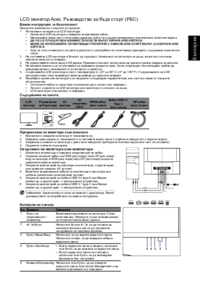
Instrucţiuni importante de siguranţă
Citiţi cu atenţie următoarele instrucţiuni.
1 Pentru curăţarea ecranului monitorului LCD:
• Opriţi monitorul LCD şi deconectaţi cablul de alimentare.
• Pulverizaţi o soluţie de curăţare nedizolvabilă pe o cârpă şi curăţaţi cu grijă ecranul.
• NU PULVERIZAŢI ŞI NU TURNAŢI LICHIDE DIRECT PE ECRAN SAU PE CARCASĂ.
• NU FOLOSIŢI SUBSTANŢE DE CURĂŢARE PE BAZĂ DE AMONIAC SAU ALCOOL PENTRU ECRANUL SAU
CARCASA AFIŞAJULUI LCD.
• Acer nu va responsabil pentru daunele produse în urma utilizării substanţelor de curăţare pe bază de amoniac sau
alcool.
2 Nu aşezaţi monitorul LCD lângă o fereastră. Expunerea monitorului la ploaie, umezeală sau la lumina soarelui îl poate
deteriora grav.
3 Nu aplicaţi presiune pe ecranul LCD. Presiunea excesivă poate cauza deteriorarea permanentă a aşajului.
4 Nu îndepărtaţi capacul şi nu încercaţi să efectuaţi operaţii de service asupra unităţii. Operaţiile de service de orice natură
trebuie efectuate de un tehnician autorizat.
5 Depozitaţi monitorul LCD într-o încăpere cu o temperatură de la -20 la 60 ºC (de la -4 la 140 ºF). Depozitarea monitorului
LCD în afara acestui interval de temperatură poate duce la o deteriorare permanentă.
6 Deconectaţi imediat monitorul şi contactaţi un tehnician autorizat în oricare din următoarele circumstanţe:
• Cablul de semnal de la monitor la PC este deteriorat sau uzat.
• S-a vărsat lichid pe monitorul LCD sau monitorul este expus la ploaie.
• Monitorul LCD sau carcasa este deteriorată.
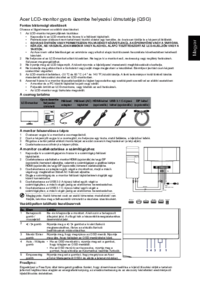
Conţinutul pachetului
Monitor LCD
Ghid de
pornire rapidă
Adaptor de
c.a.
Cablu de
alimentare
de c.a.
Cablu HDMI
(opţional)
Cablu
USB 3.1 tip
C (opţional)
Cablu DP
(opţional)
Atașarea monitorului la bază
1 Scoateți cu grijă monitorul din ambalajul său.
2 Scoateți din ambalaj doar ecranul și așezați-l pe o suprafață curată și stabilă, cu fața în jos.
3 Fixați baza monitorului folosind șuruburile argintii (din partea inferioară a bazei).
4 Atașați suportul la ecran.
Conectarea monitorului la un computer
1 Opriţi computerul şi deconectaţi cablul de alimenta re al computerului.
2 Conectaţi cablul de semnal la mufa de intrare HDMI (opţional) şi/sau DP
(opţional) a monitorului şi la mufa de ieşire HDMI (opţional) şi/sau DP
(opţional) a plăcii video a computerului.
3 Conectaţi un capăt al adaptorului la monitor şi celălalt capăt la o priză
de c.a. împământată corect.
4 Conectaţi cablurile de alimentare ale computerului şi monitorului la o
priză electrică din apropiere.
5 Conectaţi un capăt al cablului USB 3.0 tip A la computer şi conectaţi
celălalt capăt la dispozitivele electronice.
6 Conectaţi un capăt al cablului USB 3.1 tip C la computer şi conectaţi
celălalt capăt la dispozitivele electronice.
Notã: Ieşirea audio este destinată exclusiv modelului cu ieşire audio.
Consultaţi manualul de utilizare pentru mai multe instrucţiuni.
Controalele de pe panou
Nr. Element Descriere
1 Indicator/
buton de
alimentare
Porneşte/opreşte monitorul. Albastru indică pornirea.
Albastru intermitent indică modul standby/economisire
energie.
2
Butonul
<
/
>
Apăsaţi pe butonul
<
/
>
pentru a naviga la funcţia
dorită sau a modica setările funcţiei curente.
3
Butonul Meniu/
Introducere
Apăsaţi pentru a vizualiza meniul OSD. Apăsaţi din nou
pentru a introduce o selecţie în meniul OSD.
4
Butonul
Automat/Ieşire
• Atunci când meniul OSD este activ, apăsaţi pe acest
buton pentru a ieşi din meniul OSD.
• Atunci când meniul OSD este inactiv, apăsaţi pe acest
buton pentru a activa funcţia Reglare automată.
5 Tasta
Empowering
Apăsaţi pe acest buton pentru a deschide meniul OSD Acer
eColor Management şi a accesa modurile de scenariu.
FreeSync:
Permite unei plăci video care acceptă FreeSync să regleze în mod dinamic rata de reîmprospătare a ecranului pe baza ratelor
tipice de reîmprospătare a conţinutului, pentru a economisi energie şi a oferi o actualizare a ecranului cu latenţă redusă.
DPHDMIUSB
(Type C)
USB
(Type A)
USB
(Type A)
Power Jack
USB (Type C)
HDMI
DP
HDMI
∄ֻ
HDMI
USB port
-supporting fast charge
USB port
1234
5
Comments to this Manuals