Acer Aspire R7-572G User Manual Page 1
Browse online or download User Manual for Unknown Acer Aspire R7-572G. Acer Aspire R7-572G Manuel d’utilisation
- Page / 104
- Table of contents
- BOOKMARKS


- Manuel d’utilisation 1
- TABLE DES MATIÈRES 3
- 4 - Table des matières 4
- Pour commencer 5
- POUR COMMENCER 6
- Pour commencer - 7 7
- Nettoyage et maintenance 8
- Vue de l'écran 9
- Vue du clavier 10
- Vue de gauche 11
- Vue de droite 12
- Vue de dessous 13
- UTILISATION DU CLAVIER 15
- Touches spéciales 16
- Utilisation du clavier - 17 17
- Touches Windows 18
- TOUCHPAD 19
- 20 - Touchpad 20
- RÉCUPÉRATION 21
- Go de stockage 22
- Go ou plus 22
- Récupération - 23 23
- 24 - Récupération 24
- Récupération de votre système 25
- 26 - Récupération 26
- Récupération - 27 27
- 28 - Récupération 28
- Récupérer depuis Windows 29
- 30 - Récupération 30
- Récupération - 31 31
- 32 - Récupération 32
- Récupération - 33 33
- 34 - Récupération 34
- Récupération - 35 35
- 36 - Récupération 36
- CONNEXION À INTERNET 37
- Remarque 38
- UTILISER UNE CONNEXION 39
- BLUETOOTH 39
- OUTILS TACTILES ACER 44
- Utiliser AccuFinger 45
- RepliView 46
- Paramètres 47
- ACER MEMORYBINDER 48
- Assembler votre classeur 49
- 50 - Acer MemoryBinder 50
- Exporter vos souvenirs 51
- ACER SCREEN GRASP 52
- Ajuster les paramètres 53
- 12 34 5 6 7 8 10119 54
- ACER SCRAPBOARD 55
- Garder votre ordinateur et 56
- UTILITAIRE DU BIOS 57
- SÉCURITÉ DE L'ORDINATEUR 58
- Entrée des mots de passe 59
- GESTION DE L’ALIMENTATION 60
- BATTERIE 62
- Batterie - 63 63
- 64 - Batterie 64
- VOYAGE AVEC VOTRE ORDINATEUR 65
- Accessoires à emporter 67
- Considérations spéciales 67
- Voyage avec l'ordinateur 68
- Ports et connecteurs 70
- PORT CONVERTISSEUR ACER 71
- LECTEUR DE CARTE MÉMOIRE 72
- Lecteur de carte mémoire - 73 73
- CONNECTEURS AUDIO ET VIDÉO 74
- HDMI - 75 75
- UNIVERSAL SERIAL BUS (USB) 76
- Vous avez une question ? 77
- FOIRE AUX QUESTIONS 78
- Le clavier ne répond pas 79
- Demande de service 80
- Avant d’appeler 81
- Que sont les « Icônes » ? 82
- Foire aux questions - 83 83
- 84 - Foire aux questions 84
- Foire aux questions - 85 85
- Où sont mes applis ? 86
- Foire aux questions - 87 87
- 88 - Foire aux questions 88
- Est-ce nécessaire ? 89
- Dépannage 90
- Foire aux questions - 91 91
- INTERNET ET SÉCURITÉ EN LIGNE 92
- DSL (ADSL, par exemple) 93
- Connexions réseau 94
- Point d'accès (routeur) 95
- Câble réseau (RJ45) 95
- Adaptateur sans fil 95
- Surfez sur le Web ! 96
- Sécurité 97
- Mises à jour Windows 103
- Ver.: 01.01.01 104
Summary of Contents
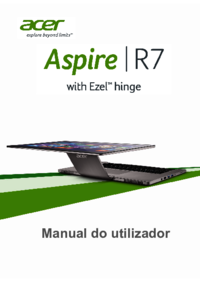
- 1Manuel d’utilisationavec Ezel™ hinge
10 - Visite guidée de votre notebook AcerVue du clavier5Indicateur d'alimentationIndique l'état d'alimentation de l'ordinateur.Ind
100 - Internet et sécurité en ligneDans de nombreux cas, la deuxième ligne de défense est tenue par votre antivirus qui contrôle toutes les activités
Internet et sécurité en ligne - 101• Conservez vos mots de passe en lieu sûr et évitez d'utiliser le même mot de passe pour chaque service en lig
102 - Internet et sécurité en ligne• Évitez les sites Web frauduleux conçus pour voler des informations personnelles. Lorsque vous visitez un site Web
Internet et sécurité en ligne - 103Bien qu'il soit possible que vous ne payiez pas directement le logiciel ou le service, le logiciel ou le servi
104 - Internet et sécurité en ligneComment savoir si la sécurité de mon ordinateur est menacée ?Si le Centre d’action affiche un message d’alerte ou q
Visite guidée de votre notebook Acer - 11Vue de gauche1 2 34 5 # Icône Élément Description1Port convertisseur AcerSe connecte au câble convertisseur A
12 - Visite guidée de votre notebook AcerInformations sur USB 3.0• Les ports compatibles USB 3.0 sont bleus.• Compatible avec les périphériques USB 3.
Visite guidée de votre notebook Acer - 13Vue de dessous1237Fente pour cadenas KensingtonSe connecte à un cadenas de sécurité pour ordinateur Kensingto
14 - Visite guidée de votre notebook Acer3Trou de réinitialisation de la batterieInsérez un trombone dans le trou et appuyez pendant quatre secondes
Utilisation du clavier - 15UTILISATION DU CLAVIERLe clavier a des touches de dimension normale qui comprennent un pavé numérique intégré, des touches
16 - Utilisation du clavierTouches spécialesL’ordinateur emploie des touches spéciales (combinaisons de touches) pour accéder à la plupart des contrôl
Utilisation du clavier - 17<Fn> + <F7>Permutation du touchpadActive et désactive le touchpad intégré.<Fn> + <F8>Haut-parleurAc
18 - Utilisation du clavierTouches WindowsLe clavier a deux touches qui accomplissent les fonctions spécifiques à Windows.Touche DescriptionTouches Wi
Touchpad - 19TOUCHPADInformations de base du touchpadLe touchpad contrôle la flèche (ou « curseur ») sur l’écran. Lorsque vous faites glisser votre do
2 - © 2013. Tous droits réservés.Aspire R7Couvre : Aspire R7-572Cette révision : 10/2013Inscrivez-vous pour un Acer ID et activez Fichiers distants Ac
20 - TouchpadGestes sur le touchpad (ou pavé tactile) Windows 8.1 et nombreuses autres applications supportent les gestes sur le pavé tactile qui util
Récupération - 21RÉCUPÉRATIONSi vous rencontrez des problèmes avec votre ordinateur, et la foire aux questions (voir Foire aux questions à la page 78)
22 - Récupération1.Depuis Démarrer, saisissez « Recovery », puis cliquez sur Acer Recovery Management dans la liste des applis.2.Cliquez sur Create Fa
Récupération - 233.Branchez le lecteur USB, puis cliquez sur Next (Suivant).• La sauvegarde de récupération nécessitant au moins 16 Go de stockage apr
24 - Récupération1.Depuis Démarrer, saisissez « Recovery », puis cliquez sur Acer Recovery Management dans la liste des applis.2.Cliquez sur Create Dr
Récupération - 25Si plusieurs disques sont nécessaires, insérez un nouveau disque à l’invite, puis cliquez sur OK. Continuez jusqu'à la fin du pr
26 - RécupérationRéinstaller les pilotes et les applicationsAu cours d'un dépannage, il peut être nécessaire de réinstaller les applications et l
Récupération - 273.Vous devriez voir la section Contents (Contenu) du Centre de ressource Acer. Les images sont fournies uniquement à titre de référen
28 - Récupération2.Vous devriez voir la section Contents (Contenu) du Centre de ressource Acer. Les images sont fournies uniquement à titre de référen
Récupération - 29Retourner à un point de restauration1.Depuis Démarrer, saisissez « Panneau de configuration », puis cliquez sur Panneau de configurat
Table des matières - 3TABLE DES MATIÈRESPour commencer 6Vos guides... 6Conseils élémentaires de soin et
30 - RécupérationCustomized Restore (Refresh my PC) (Restauration personnalisée, Actualiser mon PC). Restore Factory Settings (Restaurer les paramètre
Récupération - 312.La fenêtre Reset your PC (Réinitialiser votre PC) s’ouvre.Les images sont fournies uniquement à titre de référence.3.Cliquez sur Ne
32 - Récupération3.Cliquez sur Refresh your PC (Actualiser votre PC) ou Reset your PC (Réinitialiser votre PC).4.Cliquez sur Next (Suivant). Le proces
Récupération - 334.Le processus de récupération commence par le redémarrage de votre ordinateur, puis se poursuit par la copie des fichiers sur votre
34 - Récupération7.Sélectionnez Troubleshoot (Dépannage) et choisissez le type de récupération à utiliser :a.Cliquez sur Advanced (Avancé) puis sur Sy
Récupération - 35Réinitialiser votre PC depuis la sauvegarde de récupération1.La fenêtre Reset your PC (Réinitialiser votre PC) s’ouvre.Les images son
36 - Récupération7.Après la fin de récupération, vous pouvez commencer à utiliser votre ordinateur en répétant le processus de premier démarrage.Actua
Connexion à Internet - 37CONNEXION À INTERNETCe chapitre contient des informations de base sur les types de connexion à Internet disponibles. Pour des
38 - Connexion à Internet« sans fil », puis sélectionnez Se connecter à un réseau ou Modifier les paramètres Wi-Fi. Sinon, lancez Internet Explorer et
Utiliser une connexion Bluetooth - 39UTILISER UNE CONNEXION BLUETOOTHBluetooth est une technologie qui vous permet de transférer des données sans fil
4 - Table des matièresPort convertisseur Acer 71Lecteur de carte mémoire 72Options de connectivité ... 72Connecteurs audio et
40 - Utiliser une connexion Bluetooth3.Puis, depuis la zone de notification du bureau, cliquez sur l’icône Bluetooth et sélectionnez Ouvrir les paramè
Utiliser une connexion Bluetooth - 41Depuis la zone de notification, cliquez sur l’icône Bluetooth et sélectionnez Ajouter un périphérique Bluetooth.C
42 - Utiliser une connexion BluetoothVotre périphérique apparaîtra dans la liste des périphériques s'il a été associé avec succès. Ouvrez le Pann
Utiliser une connexion Bluetooth - 43La fenêtre d'opération vous permet de lire la musique et le son depuis votre appareil via votre ordinateur,
44 - Outils tactiles AcerOUTILS TACTILES ACERLes Outils tactiles Acer rendent l’utilisation de votre appareil Windows plus facile et plus pratique. Vo
Outils tactiles Acer - 45PointerLa pointe fine du pointeur AccuFinger vous permet de travailler avec des éléments même très petits de l’écran. Cela p
46 - Outils tactiles Acer• Glisser : Pour faire glisser quelque chose, placez le pointeur AccuFinger dessus, appuyez brièvement sur le pavé du pointeu
Outils tactiles Acer - 47ParamètresVous pouvez ajuster les paramètres en fonction de vos besoins, y compris régler la taille du pointeur de AccuFinger
48 - Acer MemoryBinderACER MEMORYBINDERAcer MemoryBinder est un outil pratique qui vous aide à organiser et annoter des photos dans des classeurs atti
Acer MemoryBinder - 49Votre livre sera créé et affiché sur l’écran principal.Appuyez sur le livre pour l’ouvrir.Assembler votre classeurUne fois que v
- 5Pour commencer...Dans cette section vous trouverez :• Des informations utiles pour prendre soin de votre ordinateur et de votre santé• Où trouver
50 - Acer MemoryBinder2.Appuyez sur l’icône d’importation et sélectionnez la source des images que vous souhaitez importer.3.Sélectionnez l’image dans
Acer MemoryBinder - 515.Appuyez longuement sur un outil pour afficher les options de l’outil.6.Appuyez sur Enregistreur pour ajouter un mémo vocal à v
52 - Acer Screen GraspACER SCREEN GRASPAcer Screen Grasp est un outil de capture d’écran très pratique qui vous permet de capturer une partie ou tout
Acer Screen Grasp - 53Ajuster les paramètresAppuyez sur l’icône Paramètres pour ajuster les paramètres par défaut pour Acer Screen Grasp.Vous pouvez a
54 - Acer Screen GraspL'outil d'éditionUne fois que vous avez capturé l'écran, vous pouvez éditer l'image.No. Description1 Annuler
Acer Scrapboard - 55ACER SCRAPBOARDAcer Scrapboard est un outil pratique pour gérer vos captures d'écran. Les captures d'écran sont automati
56 - Garder votre ordinateur et vos données en sécurité...Dans cette section vous trouverez :• Comment sécuriser votre ordinateur• Définition des mots
Utilitaire du BIOS - 57UTILITAIRE DU BIOSL’utilitaire du BIOS est un programme de configuration matérielle intégré dans le BIOS de l’ordinateur.Votre
58 - Sécurité de l'ordinateurSÉCURITÉ DE L'ORDINATEURVotre ordinateur est un investissement important dont vous devez prendre soin. Apprenez
Sécurité de l'ordinateur - 59Entrée des mots de passeLorsqu’un mot de passe est défini, une invite de mot de passe apparaît au centre de l’écran.
6 - Pour commencerPOUR COMMENCERNous désirons vous remercier d’avoir fait de ce notebook Acer votre choix pour répondre à vos besoins informatiques mo
60 - Gestion de l’alimentationGESTION DE L’ALIMENTATIONCet ordinateur a une unité de gestion de l'alimentation intégrée qui supervise l'acti
Gestion de l’alimentation - 615.Pour accéder aux paramètres d’arrêt, sélectionnez Modifier des paramètres actuellement non disponibles.6.Défilez vers
62 - BatterieBATTERIEL’ordinateur utilise une batterie au lithium intégrée qui vous offre de longues durées d’utilisation entre chaque recharge.Caract
Batterie - 635.Connectez de nouveau l'adaptateur secteur et chargez encore complètement la batterie.Procédez encore ainsi jusqu'à ce que la
64 - Batterie• Conservez votre PC dans un endroit frais et sec. La température recommandée est de 10°C (50°F) à 30°C (86°F). Des températures élevées
Voyage avec votre ordinateur - 65VOYAGE AVEC VOTRE ORDINATEURCette section vous donne des conseils et des suggestions à prendre en considération lors
66 - Voyage avec votre ordinateurVous pouvez placer l’ordinateur en mode Veille en appuyant sur <Fn> + <F4> ou en fermant l’écran.Lorsque
Voyage avec votre ordinateur - 67• Placez l'ordinateur dans une mallette de protection qui peut empêcher à l'ordinateur d'être ballotté
68 - Voyage avec votre ordinateurl’utilisation à la maison. Avec un second adaptateur secteur, vous diminuerez le poids à porter.Si vous utilisez votr
Voyage avec votre ordinateur - 69Voyage international avec l'ordinateurLorsque vous vous déplacez d'un pays à un autre.Préparation de l&apos
Pour commencer - 7Vous pouvez placer l’ordinateur en mode de sommeil en appuyant sur <Fn> + <F4>.Soin à apporter à votre ordinateurVotre o
70 - Ports et connecteurs...Dans cette section vous trouverez :• Des informations sur les ports et les connecteurs installés sur votre ordinateur
Port convertisseur Acer - 71PORT CONVERTISSEUR ACERLe port convertisseur Acer est un port propriétaire qui vous permet d'étendre les options de c
72 - Lecteur de carte mémoireLECTEUR DE CARTE MÉMOIREOptions de connectivitéVotre ordinateur a un lecteur de cartes et d’autres ports/connecteurs qui
Lecteur de carte mémoire - 73Retirer une carte d’un lecteur de carte mémoire1.Cliquez sur la flèche Afficher les icônes cachées dans la Zone de notifi
74 - Connecteurs audio et vidéoCONNECTEURS AUDIO ET VIDÉOConnectez à un moniteur avec un port VGA ou DVI (le type de connexion prise en charge dépend
HDMI - 75HDMIHDMI (interface multimédia haute définition) est une interface audio/vidéo numérique de haute qualité. HDMI vous permet de connecter n’im
76 - Universal Serial Bus (USB)UNIVERSAL SERIAL BUS (USB)Le port USB est un port haut-débit qui vous permet de connecter des périphériques USB, tels q
- 77Vous avez une question ?Dans cette section vous trouverez :• Foire aux questions• Conseils pour utiliser Windows 8.1• Informations de dépannage•
78 - Foire aux questionsFOIRE AUX QUESTIONSVous trouverez ici une liste des situations qui peuvent apparaître lors de l’utilisation de l’ordinateur, a
Foire aux questions - 79Aucun son ne sort de l'ordinateur.Vérifiez ce qui suit :• Le son est peut-être désactivé. Vérifiez l’icône de contrôle du
8 - Pour commencer• Lors de l'utilisation d'une rallonge, assurez-vous que l'ampérage total des appareils reliés par la rallonge reste
80 - Foire aux questionsCe processus de récupération vous aide à restaurer le lecteur C: avec les logiciels d’origine installés lorsque vous avez ache
Foire aux questions - 81Si le pays dans lequel vous voyagez n’a pas de centre de maintenance agréé ITW Acer, vous pouvez tout de même contacter nos bu
82 - Foire aux questionsConseils et astuces pour utiliser Windows 8.1Nous savons que ce système d'exploitation est nouveau et qu'un certain
Foire aux questions - 83Puis-je démarrer directement sur le bureau ?Oui, vous le pouvez, procédez simplement comme suit :1.Allez au bureau.2.Appuyez l
84 - Foire aux questionsAppuyez longuement sur l’icône d’aperçu pour voir les caractères que vous avez saisis pour vous assurer que le mot de passe es
Foire aux questions - 85Pour changer l’arrière-plan, faites glisser le bord droit de l’écran vers l’intérieur et appuyez sur Paramètres > Changer l
86 - Foire aux questionsComme déplacer les vignettes ?Appuyez longuement sur une vignette pour la sélectionner, puis faites la glisser sur l’endroit d
Foire aux questions - 87Comment puis-je faire apparaître une appli sur Démarrer ?Si vous êtes dans Toutes les applis et vous souhaitez faire apparaîtr
88 - Foire aux questionsPuis-je utiliser plus d’une appli à la fois ?1.Appuyez sur une vignette pour ouvrir une appli depuis l’écran Démarrer.2.Retour
Foire aux questions - 89Est-ce nécessaire ?Un ID Microsoft n'est pas nécessaire pour utiliser Windows 8.1, mais cela rend la vie plus facile car
Visite guidée de votre notebook Acer - 9VISITE GUIDÉE DE VOTRE NOTEBOOK ACERAprès avoir configuré votre ordinateur comme illustré dans le Guide de con
90 - Foire aux questionsDépannageCe chapitre présente les solutions aux problèmes système courants. Lisez-le avant d'appeler un technicien à l&ap
Foire aux questions - 91Si vous avez toujours des problèmes après avoir passé en revue les mesures correctrices, veuillez contacter votre revendeur ou
92 - Internet et sécurité en ligneINTERNET ET SÉCURITÉ EN LIGNEÀ la découverte d'InternetProtéger votre ordinateurIl est vital de protéger votre
Internet et sécurité en ligne - 93vous ne pouvez pas utiliser votre modem et votre téléphone simultanément sur une même ligne téléphonique. Ce type de
94 - Internet et sécurité en ligneConnexions réseauLes réseaux locaux (LAN) sont des groupes d’ordinateurs (installés par exemple dans le même bâtimen
Internet et sécurité en ligne - 95Composants d'un réseau local sans filPour installer un réseau sans fil chez vous, vous aurez besoin des composa
96 - Internet et sécurité en ligneActiver/désactiver une connexion réseau sans filLa plupart des ordinateurs sont équipés d’un bouton Wi-Fi permettant
Internet et sécurité en ligne - 97SécuritéVous avez certainement hâte de découvrir toutes les ressources d'Internet. Afin que vous soyez en sécur
98 - Internet et sécurité en ligneInternet ou l'ensemble de votre système informatique et même provoquer des blocages.Les logiciels espions sont
Internet et sécurité en ligne - 99vous rendez leur tâche difficile, plus ils sont susceptibles de vous laisser tranquille et de changer de cible. Les
More documents for Unknown Acer Aspire R7-572G



Related products and manuals for Unknown Acer Aspire R7-572G
 (2 pages)
© 2020, manymanuals.com. All rights reserved. | 0.276 s |
 Manymanuals.com
 Manymanuals.de
 Manymanuals.fr
 Manymanuals.it
 Manymanuals.pl
 Manymanuals.cz
 Manymanuals.es
 Manymanuals-pt.com
Comments to this Manuals